Guide

Comment ça marche

Dix gestes pour facturer, encaisser et suivre votre activité. Chaque fiche a son lien : partagez-la à qui en a besoin.

  1. 1Créer un produit ou un service
  2. 2Créer une facture et l'émettre
  3. 3L'envoyer sur WhatsApp
  4. 4Encaisser un paiement
  5. 5Transformer un devis en facture
  6. 6Corriger une facture émise avec un avoir
  7. 7Suivre son stock
  8. 8Relancer un client en retard
  9. 9Mettre son logo et sa couleur
  10. 10Recevoir les rappels utiles
Fiche 1

Créer un produit ou un service

Un nom et un prix suffisent pour commencer à facturer.

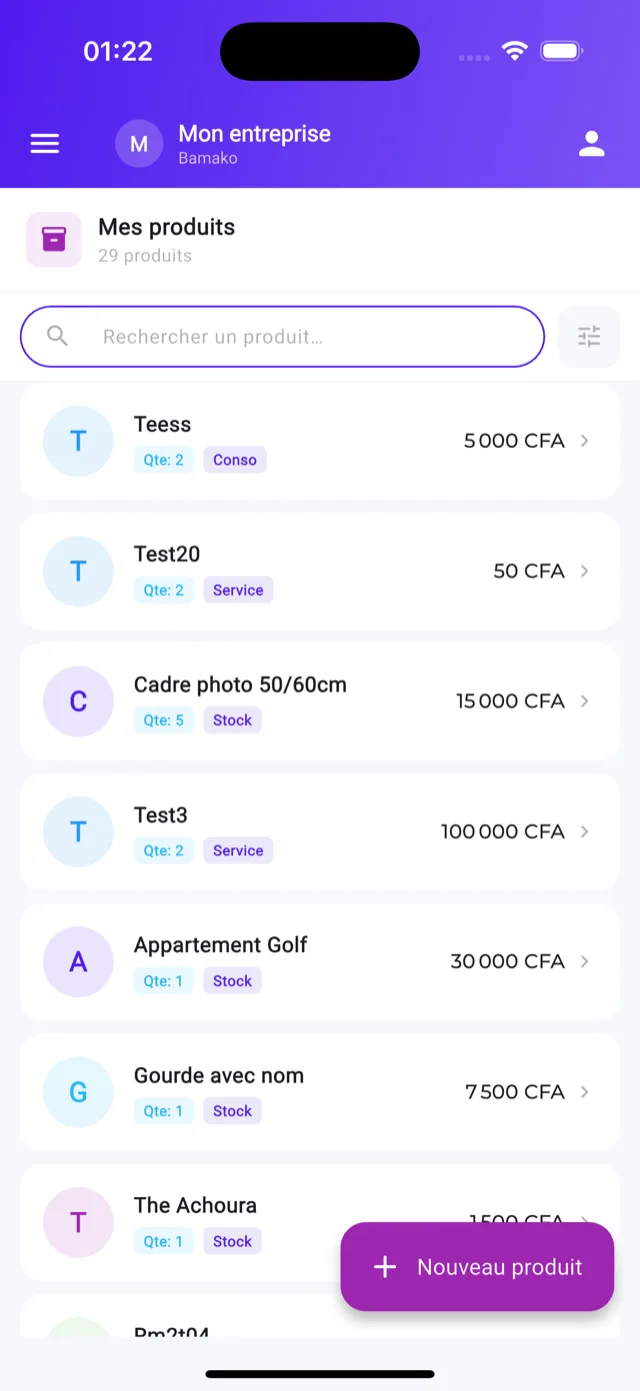
  1. 1Ouvrez Produits puis touchez « + » (ou « Ajoutez ce que vous vendez » sur le tableau de bord).
  2. 2Choisissez Produit ou Service, saisissez le nom et le prix de vente.
  3. 3Si vous comptez vos quantités, activez « Suivre le stock » et indiquez la quantité actuelle et un seuil d'alerte.
  4. 4Les options (prix d'achat, description, référence) sont repliées : ouvrez-les seulement si vous en avez besoin.
  5. 5Enregistrez : le produit est prêt à être ajouté à une facture ou un devis.

Astuce. Vous pouvez créer un produit sans quitter la facture, et « Dupliquer » crée une déclinaison (taille, couleur…) en un tap.
Fiche 2

Créer une facture et l'émettre

Préparez en brouillon, émettez quand tout est prêt.

  1. 1Ouvrez Factures puis « + » : choisissez le client, ou créez-le sur place.
  2. 2Ajoutez les produits, ajustez quantités et prix ; une remise globale est possible avant la TVA.
  3. 3Pas encore sûr ? Enregistrez le brouillon : il se modifie librement et n'a pas encore de numéro.
  4. 4Touchez « Émettre » : le numéro est attribué et figé. La facture ne se modifie plus et ne se supprime plus.
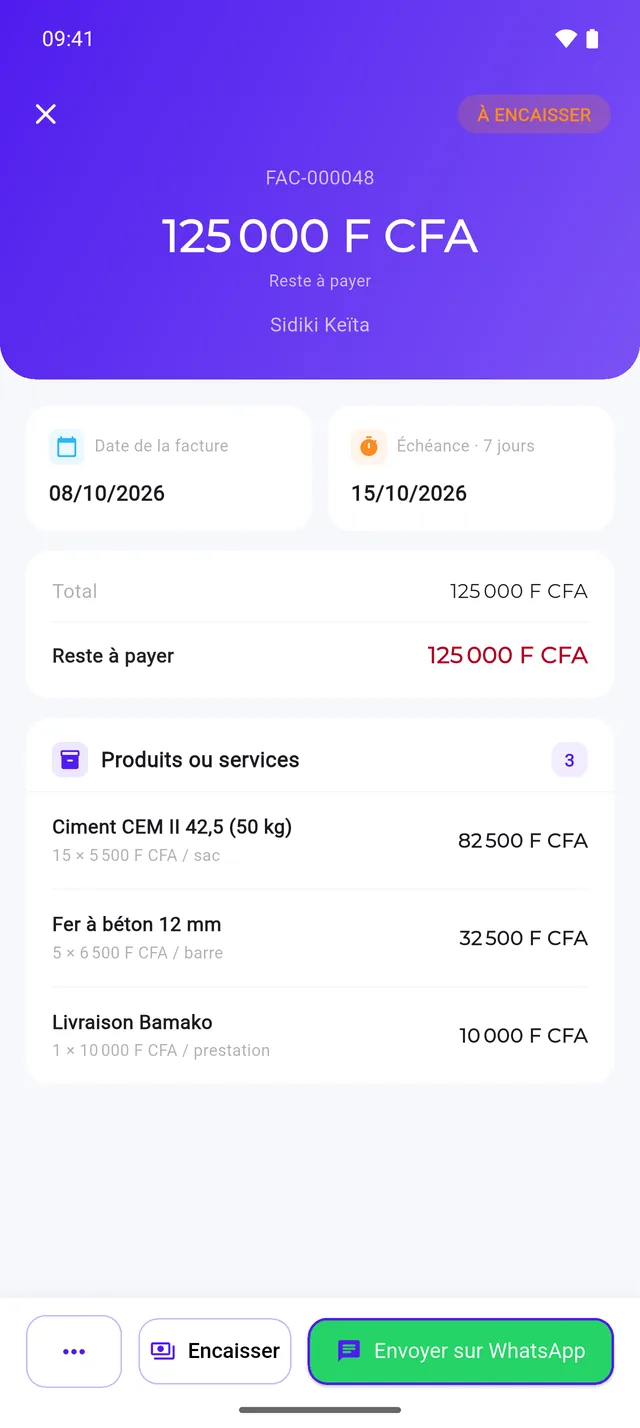
  5. 5Elle s'ouvre prête à partir, avec « Envoyer sur WhatsApp » et « Encaisser » juste en dessous.

Astuce. Une facture ne peut pas être datée dans le futur. Pour corriger une facture émise, créez un avoir (voir plus bas).

Écran « Créer une facture et l'émettre » dans l'application
Fiche 3

L'envoyer sur WhatsApp

Le PDF part directement dans la conversation du client.

  1. 1Ouvrez la facture (ou le devis) et touchez « Envoyer sur WhatsApp ».
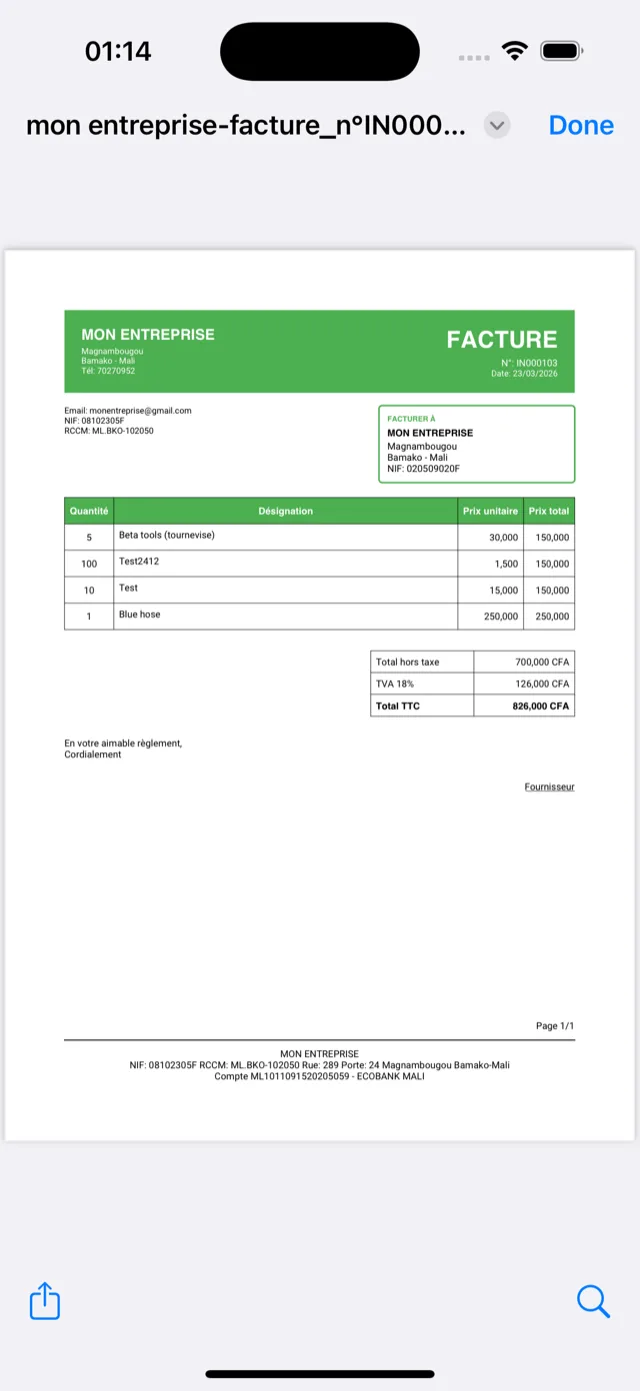
  2. 2Nkabaara prépare le PDF et ouvre WhatsApp sur le numéro du client, avec un message prêt à envoyer.
  3. 3Vérifiez, puis envoyez : le client reçoit le PDF avec vos coordonnées et l'échéance.
  4. 4Pas de numéro WhatsApp sur la fiche client ? Le bouton devient « Envoyer au client » et ouvre le partage de votre téléphone (e-mail, Bluetooth, autre application).

Astuce. « Partager autrement » dans le menu « ⋯ » envoie le même PDF par l'application de votre choix. Le reçu de paiement et l'avoir s'envoient de la même façon.

Fiche 4

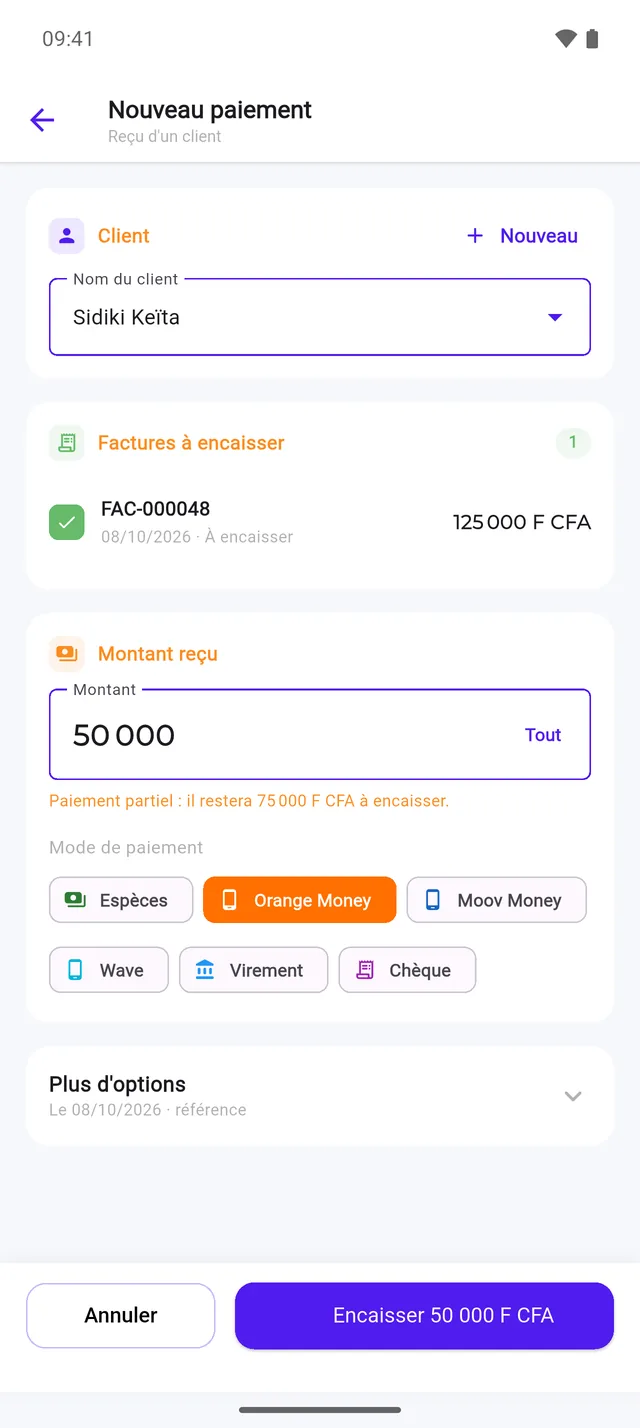
Encaisser un paiement

Espèces, Mobile Money, en une ou plusieurs fois.

  1. 1Depuis la facture, touchez « Encaisser » : le reste dû est proposé par défaut.
  2. 2Saisissez le montant réellement reçu, même partiel, et le mode : espèces, Orange Money, Moov Money, Wave, virement ou chèque.
  3. 3Enregistrez : la facture affiche « Déjà encaissé » et « Reste à payer », puis passe en « Payée » quand tout est réglé.
  4. 4Touchez « Envoyer le reçu » pour que le client reçoive la confirmation sur WhatsApp.

Astuce. Depuis la fiche d'un client, « Encaisser » règle ce qu'il vous doit sur plusieurs factures. Même logique avec « Régler » pour vos fournisseurs.

Écran « Encaisser un paiement » dans l'application
Fiche 5

Transformer un devis en facture

Le devis accepté devient facture sans ressaisie.

  1. 1Ouvrez Devis puis « + » : même formulaire que la facture, avec la validité en un tap (15, 30 ou 60 jours).
  2. 2Envoyez le devis sur WhatsApp ; il reste « En attente » jusqu'à la réponse du client.
  3. 3Devis accepté ? Ouvrez-le et touchez « Facturer » : client, lignes et remise sont repris tels quels.
  4. 4Vérifiez la facture, puis « Émettre ». Le devis est marqué comme facturé.

Astuce. Un devis facturé mais pas terminé propose « Reprendre le brouillon » : vous retrouvez la facture là où vous l'aviez laissée.

Fiche 6

Corriger une facture émise avec un avoir

Une facture émise ne se modifie pas : on la corrige par un avoir.

  1. 1Ouvrez la facture, menu « ⋯ » puis « Créer un avoir ».
  2. 2Choisissez « Avoir total » pour annuler la facture, ou sélectionnez les lignes et quantités à créditer pour un avoir partiel.
  3. 3Cochez le retour en stock si la marchandise vous est rendue, indiquez un motif, puis « Émettre » : l'avoir reçoit son propre numéro (AV-000001).
  4. 4La facture affiche le montant de l'avoir et le nouveau reste à payer ; s'il y a trop-perçu, le montant à rembourser au client apparaît.

Astuce. Pour une simple erreur, faites un avoir total puis une nouvelle facture correcte. Le préfixe des avoirs se règle dans Réglages → Numérotation.

Fiche 7

Suivre son stock

Les ventes sortent, les achats entrent, l'app vous dit quoi recommander.

  1. 1Sur le produit, activez « Suivre le stock » : chaque facture émise diminue la quantité.
  2. 2Pour une entrée, enregistrez un achat (ou « Réceptionner » un bon de commande livré) : le stock monte et la dette fournisseur se met à jour.
  3. 3Fixez un seuil d'alerte par produit : passé en dessous, il apparaît dans Stock → « À recommander », avec « Commander » pour créer le bon.
  4. 4Après un inventaire, « J'ai compté » corrige la quantité ; « Journal » garde la trace de chaque mouvement.

Astuce. Un produit avec un historique s'archive au lieu d'être supprimé : il disparaît du catalogue, vos rapports restent justes.

Écran « Suivre son stock » dans l'application
Fiche 8

Relancer un client en retard

Un rappel courtois, prêt à envoyer, dès que l'échéance est passée.

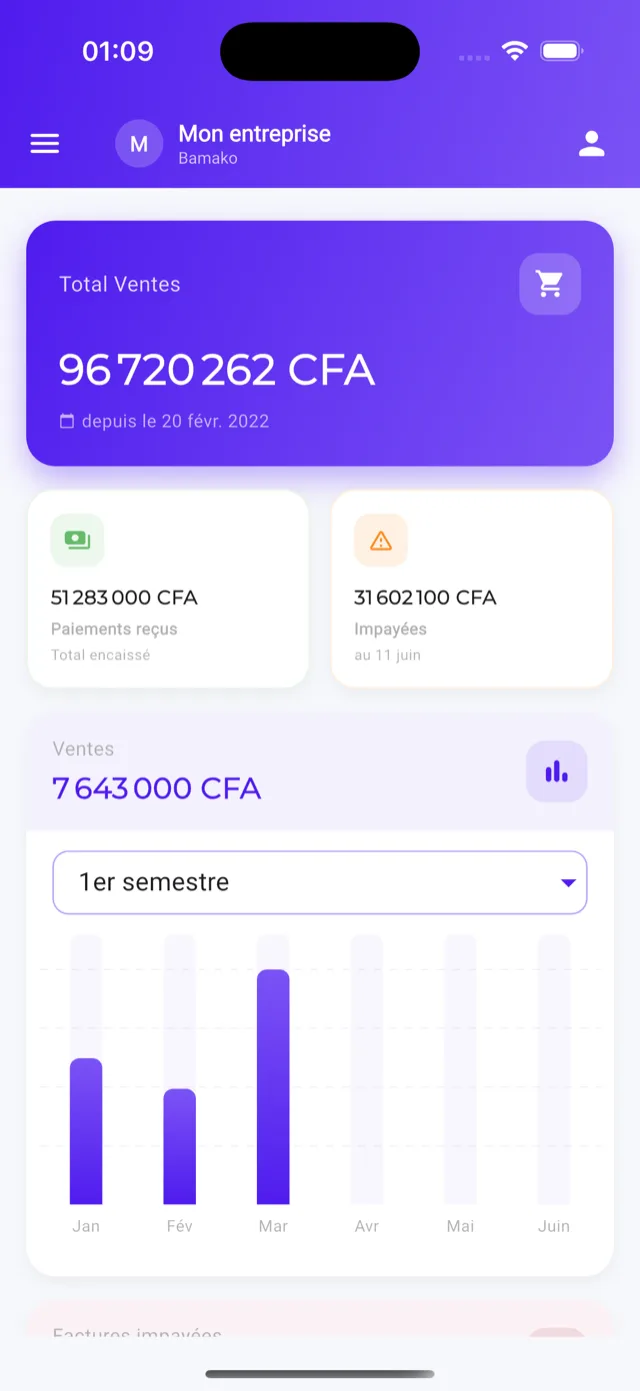
  1. 1Passé l'échéance, la facture affiche « En retard » et le tableau de bord la liste dans « À faire ».
  2. 2Ouvrez-la : le bouton principal devient « Relancer sur WhatsApp ».
  3. 3Le message rappelle la référence, le montant restant et l'échéance, avec le PDF joint. Vérifiez puis envoyez.
  4. 4Dès que le client paie, « Encaisser » ferme la facture.

Astuce. L'échéance se règle par client (fiche client → délai de paiement). Activez le rappel « Factures en retard » dans Réglages → Notifications pour être prévenu le matin.

Écran « Relancer un client en retard » dans l'application
Fiche 10

Recevoir les rappels utiles

Nkabaara vous prévient le matin, vous choisissez de quoi.

  1. 1Ouvrez Réglages → Notifications et autorisez les notifications si le téléphone le demande.
  2. 2Activez « Factures en retard » : un rappel quand un client tarde à payer.
  3. 3« Devis qui expirent » : deux jours avant la fin de validité, pour relancer à temps.
  4. 4« Stock bas » : dès qu'un produit passe sous son seuil.

Astuce. Les rappels sont liés à votre compte : vous les recevez sur le téléphone où vous êtes connecté, même si vous travaillez surtout sur ordinateur.

Une question sur votre cas précis ?

Écrivez-nous sur WhatsApp, on vous répond rapidement.